
MS Copilot - wichtig genug für eine eigene neue Taste

Die Firma Microsoft und ihre Produktionspartner planen, ihre PC-Tastaturen um eine “Copilot”-Taste zu erweitern, mit der der Windows Copilot einfach und schnell gestartet werden kann. Es ist geplant, die Taste rechts neben der Leertaste zu plazieren. Bis dahin bzw. alternativ kannst du den Copilot unter Windows 11 auch mit der Tastenkombination Win + C starten. Mit dem Copilot in Windows kannst du allgemeine Aufgaben ausführen und Einstellungen in Windows ändern. Ändere dein Windows-Design vom hellen in den dunklen Modus, aktiviere „Nicht stören“, oder füge Bluetooth-Geräte hinzu. Du kannst sogar Apps öffnen, Windows Fenster organisieren und vieles mehr! Du hast aber auch die Funktionalität des eigentlichen Chatbots und kannst so deine konkreten Fragen an die KI richten. Das sind Features des neuen Windows Copilot für das Betriebssystem Windows 11. Mit einem kleinen Trick kannst du einige Features des Copiloten bereits jetzt in Windows 11 aktivieren.
Dieser hat aber nichts mit der Webanwendung Chatbot Copilot, oder gar mit dem Copilot für Microsoft 365 zu tun.
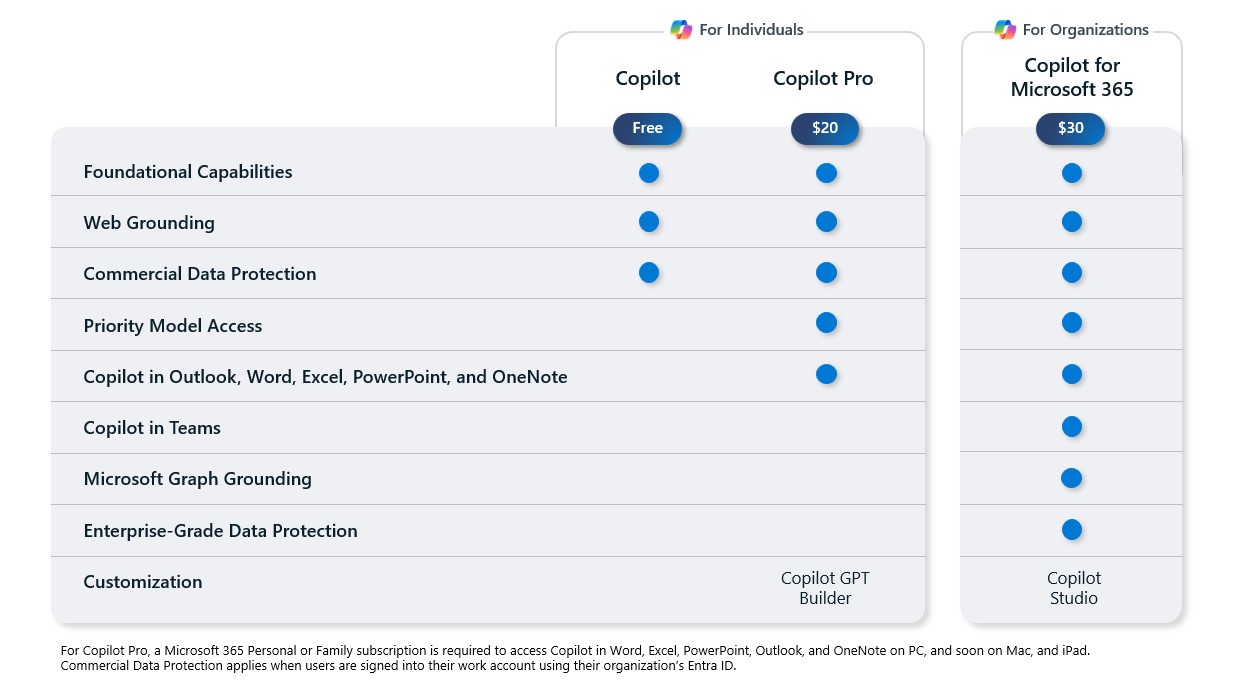
Microsoft verwendet das Wort Copilot nicht für ein einzelnes Produkt, sondern als Überbegriff für die hauseigene KI - Welt und AI - Anwendungen. Zu dem gehören der Chatbot Copilot (auch als App für Android und iOS verfügbar) , aber auch unter anderem der kostenpflichtige Copilot für Microsoft 365. Er funktioniert mit beliebten Microsoft 365-Apps wie Word, Excel, PowerPoint, Outlook, Teams und mehr. Microsoft 365 Copilot bietet intelligente Unterstützung in Echtzeit und ermöglicht es dir, deine Kreativität, deine Produktivität und deine Fähigkeiten zu steigern. In naher Zukunft hast du die Wahl zwischen der Free, Pro und der 365er Version des Copiloten (Pro Version wurde 2026 zu MS 365 Premium)- auf dieser Webseite werden die aktuellen Preismodelle vorgestellt. Verschiede Prompts stehen dir dabei zur Verfügung. Malter365.de hat in diesem Artikel weiterführende Informationen zum Thema Copilot in Schulen. In diesem Video werden die aktuellen Unterschiede gut erklärt. Wichtig zu erwähnen sind die Unterschiede beim Datenschutz. Bei einem Schulaccount werden deine Eingaben/Prompts/Ergebnisse/Bewertungen nicht gespeichert und ausgewertet. Beim Login mit einem eigenen privaten Account werden deine Eingaben hingegen ausgewertet bzw. gespeichert, dafür stehen dir mehr Funktionen (Designer & Co.) zur Verfügung. Altersgrenzen dabei unbedingt beachten.
Microsoft KI-Anwendungen sind aber nicht gänzlich neu. Wir nutzen in Powerpoint seit einigen Jahren den Speaker Coach, bzw. das Erstellen von Untertiteln in Echtzeit. Es gibt auch eine Fülle an Standalone Apps mit KI Technologie. Reading Coach (lerne richtig lesen) und Clipchamp (erstelle fantastische Videos) sind hier vor allem zu nennen. Die MS-Webseiten Lernverstärker und KI für Bildungseinrichtungen sind durchaus auch einen Besuch wert.
Update 2025: Seit Januar 2025 tauchen bei dir unter Windows 11 zwei Copilot-Apps im Startmenü auf: Eine heißt „Copilot“, die andere „Microsoft 365 Copilot“. Beide haben fast das gleiche Symbol – was ziemlich verwirrend ist. Der Grund dafür liegt in einer weiteren, etwas unglücklichen Umbenennung durch Microsoft. Die bekannte Büro-Software, die früher einfach „Office“ hieß, wurde erst zu „Office 365“, dann zu „Microsoft 365“ – und trägt jetzt den Namen „Microsoft 365 Copilot“. Da kann man schon mal durcheinanderkommen. Dieser Artikel von Computerbild versucht Licht ins Dunkle zu bringen.
Update 2026 - Info für Lehrer und Schüler
Lehrkräfte stehen heute vor drei unterschiedlichen Copilot‑Varianten, die sich klar in Zielgruppe, Funktionsumfang und Datenschutz unterscheiden.
Variante1: Die kostenlose Copilot‑Version bietet grundlegende KI‑Funktionen und ist sowohl für private Nutzer als auch für Bildungseinrichtungen zugänglich. Entscheidend ist jedoch, mit welchem Konto man sich anmeldet, da dies die Fähigkeiten dieser Gratis‑Version massiv beeinflusst. Meldet man sich mit einem privaten Microsoft‑Konto an, arbeitet Copilot ausschließlich im Webmodus und hat keinen Zugriff auf persönliche Office‑Daten oder Dokumente. Diese Variante dient vor allem der allgemeinen Recherche oder kreativen Ideenfindung und basiert weitgehend auf öffentlich zugänglichen Webinhalten, ohne tiefere Integration in Microsoft‑365‑Apps.
Ganz anders verhält es sich, wenn man denselben kostenlosen Copilot mit einem EDU‑Konto (Schul‑ oder Arbeitskonto) nutzt: Microsoft stellt Bildungseinrichtungen einen erweiterten, sicheren KI‑Chat ohne Zusatzkosten bereit, der direkt in Microsoft‑365‑Apps wie Word, PowerPoint oder OneNote verfügbar ist. Dabei arbeitet Copilot unter den Datenschutz‑ und Compliance‑Richtlinien der Schule, die Microsoft ausdrücklich hervorhebt — darunter strenge Tenant‑Isolierung, keine Modelltrainingsnutzung und Unternehmensschutzniveau. Dadurch kann die kostenlose Copilot‑Version im EDU‑Kontext sogar Dokumente innerhalb des Schul‑Tenants verarbeiten, sofern die Nutzerrechte dies erlauben. Damit steht Lehrkräften in der freien Version bereits deutlich mehr Funktionalität zur Verfügung als Privatnutzer:innen, obwohl es sich nominell um dieselbe Copilot‑Einsteigerstufe handelt.
Variante 2: Copilot Pro - eigentlich nun Microsoft 365 Premium - richtet sich dagegen an Privatpersonen, die leistungsfähigere KI‑Unterstützung für ihre persönlichen Microsoft‑365‑Apps (Kosten 219 Euro im Jahr) benötigen. Man erhält priorisierten Modellzugriff und kann Word, Excel, PowerPoint oder OneNote privat mit KI erweitern, jedoch ohne Bildungsfunktionen und ohne Integration in schulische IT‑Infrastrukturen. Diese Version ist nicht mit Schul‑Accounts kombinierbar und daher für Lehrkräfte nur im privaten Umfeld relevant.
Variante 3: Für den professionellen schulischen Einsatz reicht die Gratis‑Version trotzdem nicht aus, da sie keine speziell auf den Unterricht zugeschnittenen Werkzeuge enthält. Hier kommt Microsoft 365 Copilot for Education (EDU‑Copilot) ins Spiel — die umfangreichste Variante für Lehrkräfte. Sie wurde eigens für die pädagogische Arbeit entwickelt und ist vollständig in Word, PowerPoint, OneNote, Teams, Outlook und Forms eingebettet. Mit dem exklusiven Teach-Modul können Lehrkräfte komplette, lehrplanorientierte Unterrichtseinheiten generieren, differenzieren und an Lernniveaus anpassen. Dazu kommen die Learning Accelerators wie Reading Coach oder Math Coach, die Lernprozesse unterstützen und individuelles Feedback ermöglichen. Diese Version erfüllt zudem strenge Bildungsdatenschutzrichtlinien wie FERPA und COPPA und arbeitet vollständig innerhalb der schulinternen Microsoft‑365‑Umgebung, ohne dass Inhaltsdaten für KI‑Modelltraining verwendet werden. EDU‑Copilot wird als spezielles akademisches Add‑on für 18 USD pro Nutzer und Monat angeboten, das ab Dezember 2025 verfügbar ist.
Lehrkräfte, die EDU‑Copilot nutzen möchten, müssen ihn nicht selbst kaufen — der Erwerb erfolgt ausschließlich über die Schule. Dafür sollte zunächst die IT‑Abteilung oder Schulleitung kontaktiert werden, da nur Bildungseinrichtungen die entsprechenden Lizenzen erwerben und zuweisen können. Schulen beziehen EDU‑Lizenzen über sogenannte Authorised Education Partner (AEP), wie sie das österreichische Bildungsministerium bestätigt. Voraussetzung ist eine bestehende Microsoft‑365‑Education‑Lizenz (z. B. A1, A3 oder A5). Nach dem Kauf wird die Copilot‑Lizenz im Admin‑Center aktiviert und der Lehrkraft zugewiesen, sodass die KI‑Funktionen unmittelbar in den bekannten Anwendungen erscheinen. Für Lehrkräfte entsteht somit ein nahtloser Einstieg in KI‑gestützte Unterrichtsvorbereitung, Analyse, Materialerstellung und Kommunikation — ganz ohne eigenen Produktkauf oder technische Einrichtung.
Rückschlag für OpenAI: Microsoft integriert Anthropic-KI statt CHatGPT in Office 365 Copilot.